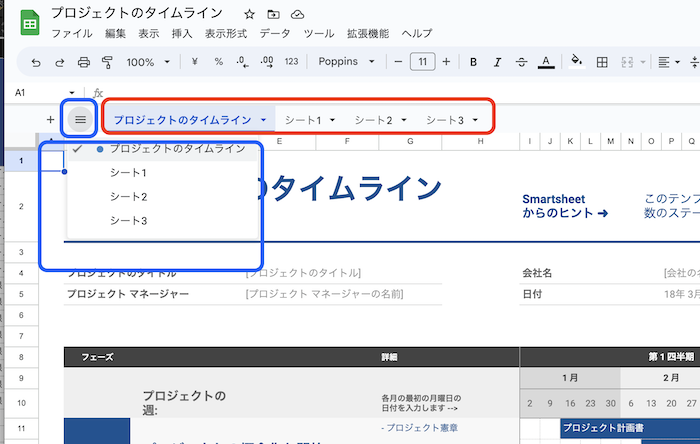
Googleドライブを便利に使う方法備忘録 公開日:2023 年 4 月 27 日 アプリケーション Google Workspaceを使うようになり、新しく覚えたことや便利に使う方法などの備忘録です。 スプレッドシート スレッドシーのタブを上に表示する機能拡張 タブを上に表示する機能拡張です。 Chromeに追加し「有 […] 続きを読む
Notion AIの説明ビデオで、ChatGPTでできることを理解してみよう 公開日:2023 年 4 月 26 日 アプリケーション ChatGPTとかAIとか、とっても話題になっているけど、今ひとつピンとこない。 そんな時に「Notion AI 学習コースの公開」というメールがNotionから届きました。 こんな内容を網羅しているので、どうやったら自 […] 続きを読む
Notionってスゴイ!書いて、考えて、整理して、共有する、これらのすべてを1つの場所で実現。notion 使い方(備忘録) 更新日:2023 年 9 月 14 日 公開日:2023 年 2 月 5 日 アプリケーション仕事術 2023/09/14*情報を更新しました。 バージョンが変わりリセット方法が変更になりました。 詳細はトラブルシューティングとリセットページの「デスクトップアプリのリセット」 Notionとは、メモやドキュメント、タスク […] 続きを読む
テレワークの必須ツールZoomなどのオンライン会議で用意した方が良いもの 更新日:2023 年 3 月 28 日 公開日:2020 年 5 月 20 日 アプリケーション 武漢コロナの影響で、非常事態宣言が発令され、テレワーク(在宅ワーク)を行う企業が増え, Zoomやgooglemeet、SkypeなどのWeb会議システムの利用が必須になってきています。 僕もこのブログを始めた頃からSk […] 続きを読む
SugarSync(シュガーシンク)、MACの「書類ホルダー」を同期してはいけない 更新日:2019 年 7 月 21 日 公開日:2019 年 5 月 18 日 sugarsync マック(MAC)には「書類」ホルダーが勝手に作られます。 このホルダーを(シュガーシンク)で同期するとちょっと不思議なことが起こります。 私の場合は、MacJournal(マックジャーナル)というアウトラインプロセッサー […] 続きを読む
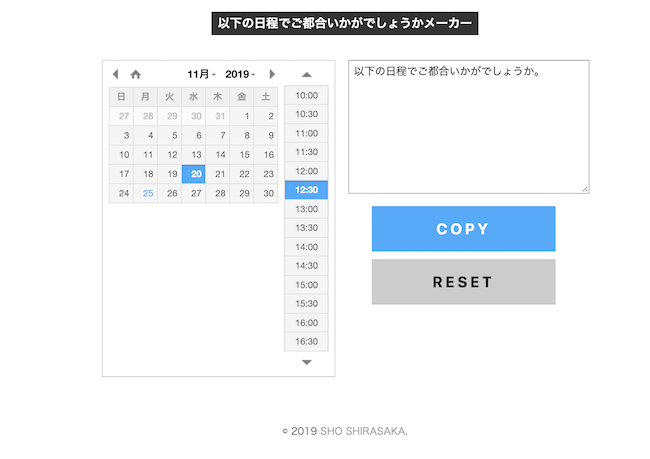
「以下の日程でご都合いかがでしょうかメーカー」簡単で便利 更新日:2019 年 11 月 25 日 公開日:2019 年 2 月 14 日 Web上で使うもの 「以下の日程でご都合いかがでしょうかメーカー」というWebサイトがあります。 単純で素晴らしいツール!!とTwitter などネットで話題。 どんなツールかというと、 メールやラインなどを使い 打ち合わせ日を決める時にす […] 続きを読む
おすすめRSSリーダーInoreader、日本語が使えます。 更新日:2019 年 11 月 25 日 公開日:2018 年 11 月 13 日 アプリケーションスマホのアプリケーション RSSリーダーといえば、長らくGoogleリーダーを使っていたが、2013年にサービスを終了しました。 そこで使い始めたのがFeedry(フィードリー)。 iPhoneアプリもありそれなりに重宝していますが、日本語が使え […] 続きを読む
集中モードで仕事をするための「ポモドーロ・テクニック」 更新日:2023 年 3 月 28 日 公開日:2017 年 11 月 12 日 仕事術iPhonemac 「ポモドーロ・テクニック」とは、集中モードで仕事をするためのテクニック。 1日のタスクが思うように終わらないと悩んでいる人には特にオススメです。 集中時間と小休憩を繰り返すといった単純な方法。 イタリアの作家「フランチェ […] 続きを読む
sugarsyncの同期がいつまでも終わらない時の対処法、その2 更新日:2020 年 3 月 19 日 公開日:2017 年 6 月 26 日 sugarsync 先日新しいMac bookを購入したのでsugarsyncをインストール。 同期を始めたのですが、全然終わりません。 何度かsugarsyncをアンインストールして再インストールを行ないなんとか終了。 しかし、いくつかの […] 続きを読む
macで複数のファイル名を一括変換する方法 更新日:2022 年 12 月 5 日 公開日:2017 年 3 月 4 日 Macmac 複数のファイル名を一括で変換したいときに便利な機能がmacにありました。 [テキストを置き換える] [テキストを追加] [フォーマット]の三つの方法があります。 名前を変換したいファイルを選択して、右クリッ […] 続きを読む
Sugarsync、サブフォルダの除外設定ができなくなっていた!! 公開日:2017 年 2 月 15 日 sugarsync Sugarsyncの便利な機能だったサブフォルダの除外設定ができなくなっていました。 Sugarsyncのサポートに問い合わせたところ以下の返答がきました。 SugarSync カスタマーサポート (SugarSync […] 続きを読む
Sugarsync、Macでのアンインストール「SugarSync.Uninstaller.command」が見つけられない時。 更新日:2020 年 4 月 3 日 公開日:2017 年 2 月 10 日 sugarsync あたらしいiMacを購入して、Sugarsyncをインストールして同期を開始したのですが、気がつくと「アプリケーションが応答していない」になっていました。 こちらの記事に書いたようにリストアしようと思ったのですが、 Cm […] 続きを読む
Macアプリ「iMage Tools」画像を一括でリネーム&リサイズ 更新日:2017 年 3 月 4 日 公開日:2016 年 8 月 23 日 Macmac 「iMage Tools」 画像を一括でリネーム&リサイズしてくれるアプリ・ Mac App Storeで検索してくださいね。 使い方は、画像を一括(あるいは画像フォルダを)アプリウィンドウにドラッグ&ドロップ。 画像に […] 続きを読む
SugarSyncのサポート企業が変わりました。 更新日:2016 年 4 月 8 日 公開日:2016 年 3 月 5 日 sugarsync SugarSyncの代理店がBBソフトサービス株式会社からKeepItSafe Inc.に変更になりました。 今まで、グローバルサービス(http://www.sugarsync.com) と日本語サービス(http:/ […] 続きを読む
リファラースパムのGoogleアナリティクスフィルタ除外登録を一発で完了させる方法 更新日:2016 年 4 月 8 日 公開日:2016 年 2 月 17 日 アプリケーション Googleアナリティクスでリファラースパム除外登録を設定してもどんどん新しいリファラースパムが発生します。 ちょっと諦めていたのですが、リファラースパム除外登録を一発で完了できる無料サービスを見つけました。 「Refe […] 続きを読む
CANON CanoScan LiDE60をハードオフに売ったら¥○○だった。 更新日:2017 年 3 月 23 日 公開日:2015 年 10 月 8 日 アプリケーション CANONのスキャナー CanoScan LiDE60をハードオフに売ったら、 なんと買い取り金額は¥250円 1000円位はつくと思ったのに、、、 でも2007年頃に購入したものなのでしょうがないですね。 今ではブラザ […] 続きを読む
テキスト比較ツール「difff(デュフフ」 更新日:2016 年 4 月 8 日 公開日:2015 年 4 月 19 日 Web上で使うもの テキスト比較ツール「difff(デュフフ)」は、フォームに2種類のテキストを入力するだけで、異なる部分をテキストの差分に色をつけて分かりやすく表示してくれる便利なツール。 僕の場合はワードプレスをカスタマイズする際にプロ […] 続きを読む
start.me、iGoogleの代わりになるブックマーク 更新日:2016 年 4 月 8 日 公開日:2014 年 4 月 18 日 Web上で使うもの start.meはiGoogleの代替としてスタートページを作るサービスです。 http://www.start.me ブックマークとRSSフィードを保存できます。 僕の場合はスタートページというよりブックマークとして使 […] 続きを読む
HyperJuice External Battery 1.5 – 60Whを購入 更新日:2017 年 3 月 23 日 公開日:2014 年 4 月 9 日 アプリケーション イーモバイルからiphoneのデザリングに変えるのでバッテリーを購入する話をこちらの記事で書きましたが、結局HyperJuice External Battery 1.5 – 60Whを購入しました。 mac […] 続きを読む
イーモバイル解約方法、実は簡単だった。 更新日:2020 年 3 月 15 日 公開日:2014 年 3 月 25 日 アプリケーション イーモバイルの契約が3月31日で切れるので、 このまま使い続けるか迷っていたが、最近ではほとんど使わない状態。 iPhoneのデザリングで事が足りてしまっていたので解約することにした。 解約方法が分からないので、イーモバ […] 続きを読む
セキュリティソフト「ESET」のラップ動画見つけました。 更新日:2017 年 3 月 23 日 公開日:2014 年 3 月 18 日 アプリケーション セキュリティソフト「ESET」のラップ動画見つけました。 マルチディバイスで5台までOK 無料体験版はこちらから 続きを読む
ロボフォームのサポート 更新日:2017 年 3 月 23 日 公開日:2014 年 2 月 26 日 アプリケーション MacのChromeにロボフォームツールバーが連結されなくなってしまい、ロボフォームのサポートに問い合わすると、、、 続きを読む
MacとWindowsで圧縮ファイルが文字化けしない方法 更新日:2017 年 3 月 23 日 公開日:2014 年 2 月 24 日 Windowsmac MacとWindowsで圧縮ファイルのやり取りをするとファイル名が文字化けしてしまう場合があります どうやらMac側がUNICODEで処理し、Windows側がシフトJISで処理している為のようです。 解決方法として、M […] 続きを読む
起動が速いウィルスソフト、ESET ファミリー セキュリティ、5台インストール可能。 更新日:2016 年 4 月 8 日 公開日:2013 年 5 月 26 日 アプリケーション パソコンの起動が遅い、動作が重いと感じているならウイルスソフトを変更してみたください。 続きを読む
パソコン節電法 更新日:2016 年 4 月 8 日 公開日:2013 年 5 月 24 日 アプリケーション 東日本大震災以降、電気料金の値上がりが続いていますので、 毎日使うパソコンの節電方法について、何が効果があるのか調べてみました。 続きを読む
PCバック「nomadee」レビュー 更新日:2016 年 4 月 8 日 公開日:2013 年 1 月 24 日 アプリケーション 前回紹介したPCユーティリティケース「nomadee」が送られてきたので 早速レビューします。 「買って良かった!!」の一言。 僕のMacBook Air13インチがピッタリ! イーモバイルやバッテリーを収納できるポケッ […] 続きを読む
こんなPCユーティリティバックが欲しかった。「nomadee」 更新日:2016 年 4 月 8 日 公開日:2013 年 1 月 7 日 アプリケーション これイイ!! Mac Book 13インチ対応、書類はA4サイズまで収納可能。 続きを読む
twitterのアンフォローを解除するツール 更新日:2018 年 8 月 24 日 公開日:2012 年 12 月 12 日 Web上で使うもの twitterのアンフォロー(あなたがフォローしている人で、フォローバックしてくれていない人)を解除するツールです。 無料です。(有料版もありますが無料で十分です) ManageFlitter 続きを読む
macのスクリーンショットを撮るアプリ「 グラブ」 更新日:2016 年 4 月 8 日 公開日:2012 年 11 月 14 日 Macmac macでスクリーンショットを撮影できるアプリ「グラブ」 Macのスクリーンショットを撮る時にショートカットで撮影する以外にも、スクリーンショットを撮る方法があります。 意外と知られていないようですが、標準の […] 続きを読む
macのスクリーンショット、ショートカット 更新日:2016 年 4 月 8 日 公開日:2012 年 11 月 14 日 Macmac macでスクリーンショットを撮影する時のショートカット。 1、画面全体をキャプチャー 「コマンド」キー + 「Shift」キー + 「3」キー 2、ドラッグで選択した部分をキャプチャー 「コマンド」キー + […] 続きを読む